Domain hüftstrumpfhosen.de kaufen?
Wir ziehen mit dem Projekt
hüftstrumpfhosen.de um.
Sind Sie am Kauf der Domain
hüftstrumpfhosen.de interessiert?
domain@kv-gmbh.de · 0541-91531010
Domain hüftstrumpfhosen.de kaufen?
Was ist ein TP-Link Repeater 3?
Ein TP-Link Repeater 3 ist ein WLAN-Verstärker, der entwickelt wurde, um die Reichweite eines drahtlosen Netzwerks zu erweitern. Er kann in Bereichen eingesetzt werden, in denen das WLAN-Signal schwach ist, um eine bessere Abdeckung und eine stabilere Verbindung zu ermöglichen. Der TP-Link Repeater 3 unterstützt den 802.11ac WLAN-Standard und bietet eine maximale Übertragungsgeschwindigkeit von bis zu 300 Mbit/s. **
Wie verbinde ich 3 TP-Link Powerline-Adapter?
Um 3 TP-Link Powerline-Adapter zu verbinden, müssen Sie zunächst sicherstellen, dass alle Adapter mit dem Stromnetz verbunden sind. Dann verbinden Sie einen Adapter über ein Ethernet-Kabel mit Ihrem Router. Die anderen beiden Adapter können Sie in beliebigen Steckdosen im Haus platzieren und über Ethernet-Kabel mit den gewünschten Geräten verbinden. Dadurch wird eine Netzwerkverbindung über das Stromnetz hergestellt. **

Ähnliche Suchbegriffe für TP-Link-Deco-BE68-3-pack
Top-Angebote
Produkte zum Begriff TP-Link-Deco-BE68-3-pack:
-
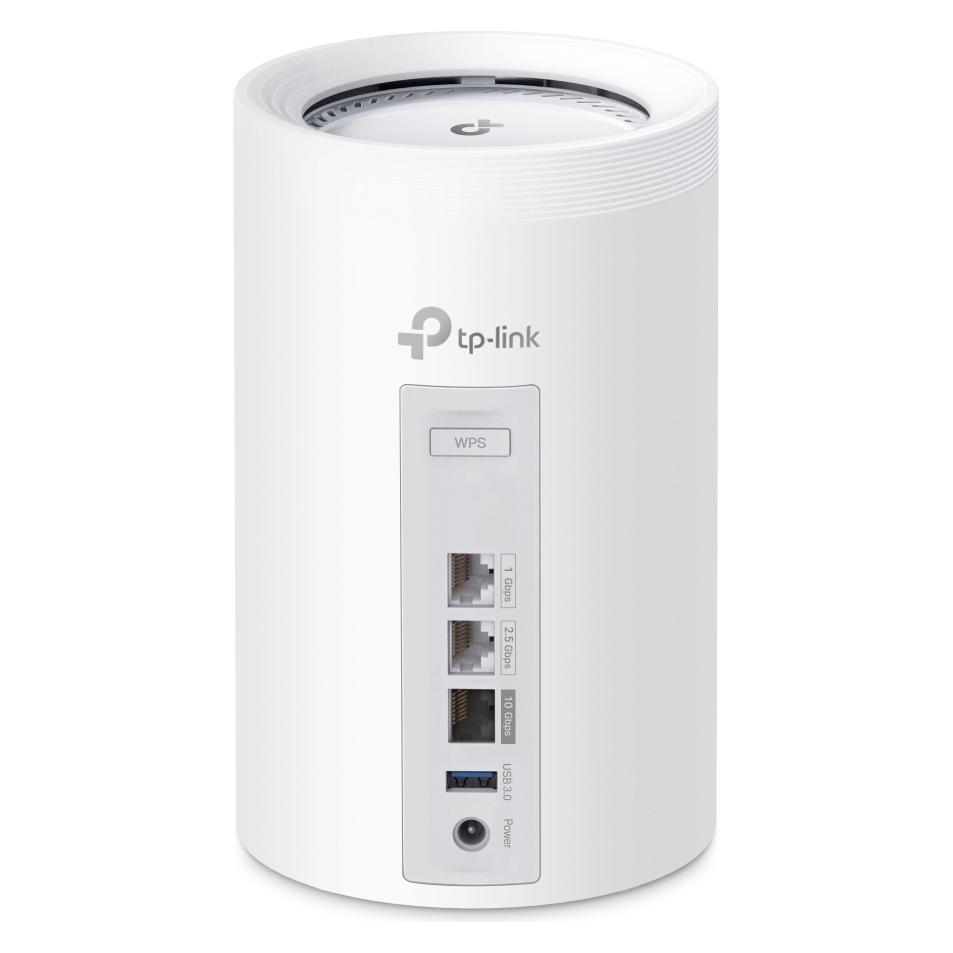
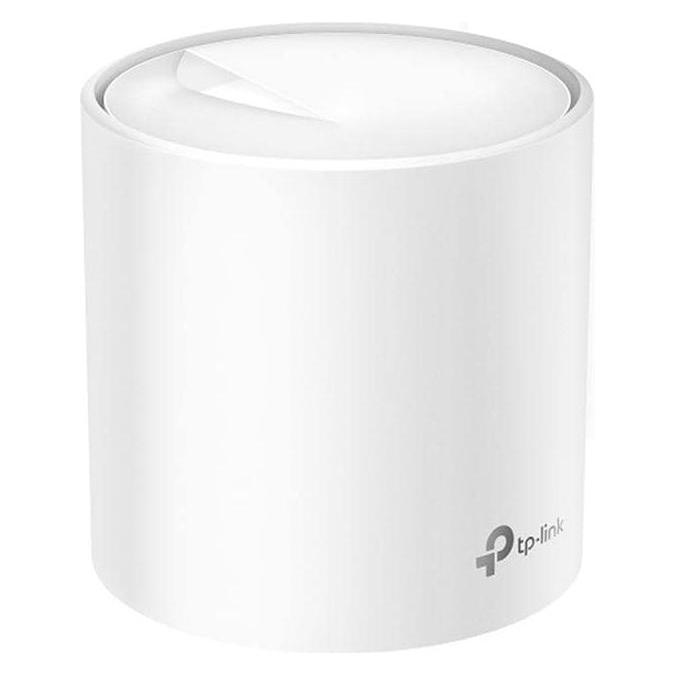
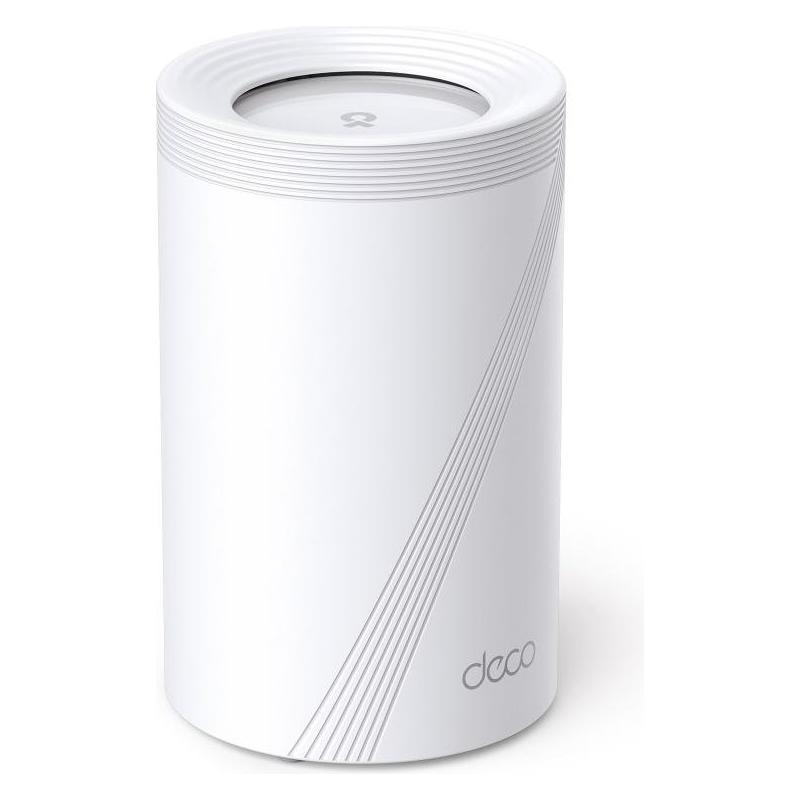
TP-Link Wifi7 home mesh Deco BE68(1-pack), Router, WeissDas TP-Link Deco BE68 ist ein Wi-Fi 7 Mesh-System, das entwickelt wurde, um umfassende drahtlose Abdeckung in Haushalten und kleinen Büros zu bieten. Dieses Einzelgerät funktioniert als eigenständiger Router oder kann mit zusätzlichen Deco-Einheiten erweitert werden, um ein nahtloses Mesh-Netzwerk zu schaffen. Es unterstützt die neueste Wi-Fi 7-Technologie mit Tri-Band-Konnektivität und bietet kombinierte Geschwindigkeiten von bis zu 6,8 Gbps über die Frequenzbänder 2,4 GHz, 5 GHz und 6 GHz. Das Gerät verfügt über ein kompaktes, zylindrisches Design mit einem Durchmesser von 10,5 cm und einer Höhe von 21,5 cm sowie einem Gewicht von 850 g, was es ermöglicht, sich unauffällig in verschiedene Raumgestaltungen einzufügen. Es beinhaltet vier Hochgeschwindigkeits-Gigabit-Ethernet-Ports für kabelgebundene Verbindungen zu Geräten wie Desktop-Computern, Spielkonsolen oder netzwerkgebundenen Speichersystemen. Das Deco BE68 nutzt fortschrittliche Technologien wie 4K-QAM, Multi-Link-Betrieb und eine Kanalbandbreite von 320 MHz, um stabile Verbindungen mit reduzierter Latenz zu gewährleisten, was es für bandbreitenintensive Anwendungen wie 4K/8K-Video-Streaming, Online-Gaming und Videokonferenzen geeignet macht. Die Einrichtung und Verwaltung erfolgen über die TP-Link Deco Mobile-App, die Werkzeuge zur Netzwerküberwachung, Kindersicherung und Gerätepriorisierung bietet. Das System unterstützt WPA3-Verschlüsselung für verbesserte Netzwerksicherheit und umfasst Beamforming-Technologie, um Wi-Fi-Signale gezielt auf verbundene Geräte zu lenken. Als Bestandteil eines Mesh-Systems ermöglicht es die Schaffung eines einheitlichen Netzwerks mit einer einzigen SSID, sodass Geräte beim Wechsel zwischen Abdeckungsbereichen die Verbindung aufrechterhalten können. Das Gerät arbeitet mit einer Eingangsspannung von 100-240 V AC und hat einen Stromverbrauch von etwa 12 W unter typischen Nutzungsbedingungen. Es ist für den Innenbereich in Umgebungen mit Temperaturen zwischen 0 °C und 40 °C ausgelegt. Dieses Modell stellt einen Nachfolger der vorherigen Wi-Fi 6-Systeme dar und bietet verbesserte Kapazität und Effizienz für moderne vernetzte Haushalte mit mehreren gleichzeitigen Nutzern und Smart-Home-Geräten.222,78 €*Versand: 0,00 €Sichere Weiterleitung zum Anbieter
-
Wie verbinde ich 3 TP-Link Powerline Adapter?
Um 3 TP-Link Powerline Adapter zu verbinden, schließen Sie den ersten Adapter über ein Ethernet-Kabel an Ihren Router an. Stecken Sie den zweiten Adapter in eine Steckdose in der Nähe des gewünschten Geräts und verbinden Sie es ebenfalls mit einem Ethernet-Kabel. Wiederholen Sie diesen Vorgang mit dem dritten Adapter und dem anderen Gerät. Stellen Sie sicher, dass alle Adapter über das gleiche Stromnetz verbunden sind, um eine reibungslose Verbindung zu gewährleisten. **
-
Was heißt TP Link?
Was heißt TP Link? TP-Link ist ein chinesisches Unternehmen, das Netzwerkgeräte wie Router, Switches und Access Points herstellt. TP steht für "Twisted Pair", was auf die Art der Verbindung in Ethernet-Netzwerken hinweist. TP-Link ist bekannt für seine erschwinglichen und zuverlässigen Produkte und ist einer der führenden Anbieter von Netzwerkgeräten weltweit. Die Marke TP-Link wird oft mit qualitativ hochwertigen und benutzerfreundlichen Produkten in Verbindung gebracht. Insgesamt steht TP-Link für innovative Netzwerklösungen für Privat- und Geschäftskunden. **
-
Wie funktioniert TP Link?
TP-Link ist ein Hersteller von Netzwerkgeräten wie Routern, Switches und Access Points. Die Geräte von TP-Link werden in der Regel über eine webbasierte Benutzeroberfläche konfiguriert. Um TP-Link-Geräte einzurichten, verbinden Sie sie mit Ihrem Computer über ein Ethernet-Kabel oder drahtlos über WLAN. Öffnen Sie dann einen Webbrowser und geben Sie die IP-Adresse des Geräts ein, um auf das Konfigurationsmenü zuzugreifen. Dort können Sie Einstellungen wie WLAN-Passwort, Netzwerkname und Sicherheitseinstellungen ändern. Nachdem Sie die gewünschten Einstellungen vorgenommen haben, speichern Sie diese und starten Sie das Gerät neu, um die Konfiguration zu übernehmen. **
-
Ubiquiti oder TP-Link?
Die Wahl zwischen Ubiquiti und TP-Link hängt von den individuellen Bedürfnissen und Anforderungen ab. Ubiquiti ist bekannt für seine professionellen Netzwerklösungen mit hoher Leistung und Zuverlässigkeit, während TP-Link eine breite Palette von erschwinglichen und benutzerfreundlichen Produkten für den Heimgebrauch anbietet. Es ist wichtig, die spezifischen Anforderungen zu berücksichtigen, wie z.B. die Größe des Netzwerks, die gewünschte Leistung und das Budget, um die richtige Wahl zu treffen. **

Was macht ein TP Link?
Ein TP-Link ist ein Hersteller von Netzwerkgeräten wie Routern, Switches und Access Points. Diese Geräte ermöglichen es, verschiedene Geräte miteinander zu verbinden und eine Internetverbindung bereitzustellen. Ein TP-Link kann auch zur Erweiterung eines bestehenden Netzwerks verwendet werden, um die Reichweite und Geschwindigkeit des WLAN-Signals zu verbessern. Darüber hinaus bieten TP-Link-Geräte oft erweiterte Funktionen wie Kindersicherung, Gastnetzwerke und Quality of Service (QoS) zur Priorisierung von Datenverkehr. Insgesamt spielt ein TP-Link eine wichtige Rolle bei der Einrichtung und Verwaltung eines zuverlässigen und leistungsstarken Netzwerks zu Hause oder im Büro. **
Wie konfiguriere ich TP Link?
Um einen TP-Link-Router zu konfigurieren, müssen Sie zunächst eine Verbindung zum Router herstellen, entweder über ein Ethernet-Kabel oder drahtlos über WLAN. Öffnen Sie dann einen Webbrowser und geben Sie die IP-Adresse des Routers in die Adressleiste ein (standardmäßig ist dies oft 192.168.0.1 oder 192.168.1.1). Melden Sie sich mit den Standard-Anmeldeinformationen an (normalerweise "admin" für Benutzername und Passwort). Von dort aus können Sie die Einstellungen des Routers anpassen, wie z.B. das WLAN-Passwort, die Netzwerkeinstellungen und die Sicherheitseinstellungen. Stellen Sie sicher, dass Sie nach dem Konfigurieren des Routers die Änderungen speichern, damit sie wirksam werden. **
Top-Angebote
Produkte zum Begriff TP-Link-Deco-BE68-3-pack:
-
TP-Link Wifi7 home mesh Deco BE68(1-pack), Router, WeissDas TP-Link Deco BE68 ist ein Wi-Fi 7 Mesh-System, das entwickelt wurde, um umfassende drahtlose Abdeckung in Haushalten und kleinen Büros zu bieten. Dieses Einzelgerät funktioniert als eigenständiger Router oder kann mit zusätzlichen Deco-Einheiten erweitert werden, um ein nahtloses Mesh-Netzwerk zu schaffen. Es unterstützt die neueste Wi-Fi 7-Technologie mit Tri-Band-Konnektivität und bietet kombinierte Geschwindigkeiten von bis zu 6,8 Gbps über die Frequenzbänder 2,4 GHz, 5 GHz und 6 GHz. Das Gerät verfügt über ein kompaktes, zylindrisches Design mit einem Durchmesser von 10,5 cm und einer Höhe von 21,5 cm sowie einem Gewicht von 850 g, was es ermöglicht, sich unauffällig in verschiedene Raumgestaltungen einzufügen. Es beinhaltet vier Hochgeschwindigkeits-Gigabit-Ethernet-Ports für kabelgebundene Verbindungen zu Geräten wie Desktop-Computern, Spielkonsolen oder netzwerkgebundenen Speichersystemen. Das Deco BE68 nutzt fortschrittliche Technologien wie 4K-QAM, Multi-Link-Betrieb und eine Kanalbandbreite von 320 MHz, um stabile Verbindungen mit reduzierter Latenz zu gewährleisten, was es für bandbreitenintensive Anwendungen wie 4K/8K-Video-Streaming, Online-Gaming und Videokonferenzen geeignet macht. Die Einrichtung und Verwaltung erfolgen über die TP-Link Deco Mobile-App, die Werkzeuge zur Netzwerküberwachung, Kindersicherung und Gerätepriorisierung bietet. Das System unterstützt WPA3-Verschlüsselung für verbesserte Netzwerksicherheit und umfasst Beamforming-Technologie, um Wi-Fi-Signale gezielt auf verbundene Geräte zu lenken. Als Bestandteil eines Mesh-Systems ermöglicht es die Schaffung eines einheitlichen Netzwerks mit einer einzigen SSID, sodass Geräte beim Wechsel zwischen Abdeckungsbereichen die Verbindung aufrechterhalten können. Das Gerät arbeitet mit einer Eingangsspannung von 100-240 V AC und hat einen Stromverbrauch von etwa 12 W unter typischen Nutzungsbedingungen. Es ist für den Innenbereich in Umgebungen mit Temperaturen zwischen 0 °C und 40 °C ausgelegt. Dieses Modell stellt einen Nachfolger der vorherigen Wi-Fi 6-Systeme dar und bietet verbesserte Kapazität und Effizienz für moderne vernetzte Haushalte mit mehreren gleichzeitigen Nutzern und Smart-Home-Geräten.222,78 €*Versand: 0,00 €Sichere Weiterleitung zum Anbieter
-
Was ist ein TP-Link Repeater 3?
Ein TP-Link Repeater 3 ist ein WLAN-Verstärker, der entwickelt wurde, um die Reichweite eines drahtlosen Netzwerks zu erweitern. Er kann in Bereichen eingesetzt werden, in denen das WLAN-Signal schwach ist, um eine bessere Abdeckung und eine stabilere Verbindung zu ermöglichen. Der TP-Link Repeater 3 unterstützt den 802.11ac WLAN-Standard und bietet eine maximale Übertragungsgeschwindigkeit von bis zu 300 Mbit/s. **
-
Wie verbinde ich 3 TP-Link Powerline-Adapter?
Um 3 TP-Link Powerline-Adapter zu verbinden, müssen Sie zunächst sicherstellen, dass alle Adapter mit dem Stromnetz verbunden sind. Dann verbinden Sie einen Adapter über ein Ethernet-Kabel mit Ihrem Router. Die anderen beiden Adapter können Sie in beliebigen Steckdosen im Haus platzieren und über Ethernet-Kabel mit den gewünschten Geräten verbinden. Dadurch wird eine Netzwerkverbindung über das Stromnetz hergestellt. **
-
Wie verbinde ich 3 TP-Link Powerline Adapter?
Um 3 TP-Link Powerline Adapter zu verbinden, schließen Sie den ersten Adapter über ein Ethernet-Kabel an Ihren Router an. Stecken Sie den zweiten Adapter in eine Steckdose in der Nähe des gewünschten Geräts und verbinden Sie es ebenfalls mit einem Ethernet-Kabel. Wiederholen Sie diesen Vorgang mit dem dritten Adapter und dem anderen Gerät. Stellen Sie sicher, dass alle Adapter über das gleiche Stromnetz verbunden sind, um eine reibungslose Verbindung zu gewährleisten. **
-
Was heißt TP Link?
Was heißt TP Link? TP-Link ist ein chinesisches Unternehmen, das Netzwerkgeräte wie Router, Switches und Access Points herstellt. TP steht für "Twisted Pair", was auf die Art der Verbindung in Ethernet-Netzwerken hinweist. TP-Link ist bekannt für seine erschwinglichen und zuverlässigen Produkte und ist einer der führenden Anbieter von Netzwerkgeräten weltweit. Die Marke TP-Link wird oft mit qualitativ hochwertigen und benutzerfreundlichen Produkten in Verbindung gebracht. Insgesamt steht TP-Link für innovative Netzwerklösungen für Privat- und Geschäftskunden. **
Ähnliche Suchbegriffe für TP-Link-Deco-BE68-3-pack
-
Wie funktioniert TP Link?
TP-Link ist ein Hersteller von Netzwerkgeräten wie Routern, Switches und Access Points. Die Geräte von TP-Link werden in der Regel über eine webbasierte Benutzeroberfläche konfiguriert. Um TP-Link-Geräte einzurichten, verbinden Sie sie mit Ihrem Computer über ein Ethernet-Kabel oder drahtlos über WLAN. Öffnen Sie dann einen Webbrowser und geben Sie die IP-Adresse des Geräts ein, um auf das Konfigurationsmenü zuzugreifen. Dort können Sie Einstellungen wie WLAN-Passwort, Netzwerkname und Sicherheitseinstellungen ändern. Nachdem Sie die gewünschten Einstellungen vorgenommen haben, speichern Sie diese und starten Sie das Gerät neu, um die Konfiguration zu übernehmen. **
-
Ubiquiti oder TP-Link?
Die Wahl zwischen Ubiquiti und TP-Link hängt von den individuellen Bedürfnissen und Anforderungen ab. Ubiquiti ist bekannt für seine professionellen Netzwerklösungen mit hoher Leistung und Zuverlässigkeit, während TP-Link eine breite Palette von erschwinglichen und benutzerfreundlichen Produkten für den Heimgebrauch anbietet. Es ist wichtig, die spezifischen Anforderungen zu berücksichtigen, wie z.B. die Größe des Netzwerks, die gewünschte Leistung und das Budget, um die richtige Wahl zu treffen. **
-
Was macht ein TP Link?
Ein TP-Link ist ein Hersteller von Netzwerkgeräten wie Routern, Switches und Access Points. Diese Geräte ermöglichen es, verschiedene Geräte miteinander zu verbinden und eine Internetverbindung bereitzustellen. Ein TP-Link kann auch zur Erweiterung eines bestehenden Netzwerks verwendet werden, um die Reichweite und Geschwindigkeit des WLAN-Signals zu verbessern. Darüber hinaus bieten TP-Link-Geräte oft erweiterte Funktionen wie Kindersicherung, Gastnetzwerke und Quality of Service (QoS) zur Priorisierung von Datenverkehr. Insgesamt spielt ein TP-Link eine wichtige Rolle bei der Einrichtung und Verwaltung eines zuverlässigen und leistungsstarken Netzwerks zu Hause oder im Büro. **
-
Wie konfiguriere ich TP Link?
Um einen TP-Link-Router zu konfigurieren, müssen Sie zunächst eine Verbindung zum Router herstellen, entweder über ein Ethernet-Kabel oder drahtlos über WLAN. Öffnen Sie dann einen Webbrowser und geben Sie die IP-Adresse des Routers in die Adressleiste ein (standardmäßig ist dies oft 192.168.0.1 oder 192.168.1.1). Melden Sie sich mit den Standard-Anmeldeinformationen an (normalerweise "admin" für Benutzername und Passwort). Von dort aus können Sie die Einstellungen des Routers anpassen, wie z.B. das WLAN-Passwort, die Netzwerkeinstellungen und die Sicherheitseinstellungen. Stellen Sie sicher, dass Sie nach dem Konfigurieren des Routers die Änderungen speichern, damit sie wirksam werden. **
* Alle Preise verstehen sich inklusive der gesetzlichen Mehrwertsteuer und ggf. zuzüglich Versandkosten. Die Angebotsinformationen basieren auf den Angaben des jeweiligen Shops und werden über automatisierte Prozesse aktualisiert. Eine Aktualisierung in Echtzeit findet nicht statt, so dass es im Einzelfall zu Abweichungen kommen kann. ** Hinweis: Teile dieses Inhalts wurden von KI erstellt.